 freemapper
12. Der Editor im Browser
freemapper-print edit öffnet ein Projekt in einer Seite Ihres Browsers. Sie sehen das Blatt so, wie es gedruckt wird, klicken ein Element an und verschieben es, ändern ein Layout in einem Formular, zeichnen eine Fenster- oder Korridormaske und rücken eine Postennummer zurecht. Der Editor ist für Menschen. Er schreibt dieselbe Projektdatei wie die Befehle und der MCP-Server und ruft dieselben Funktionen auf; was der Editor anlegt, ist also dasselbe wie das Ergebnis von masks window oder set_layout. Ein KI-Agent bleibt bei Kommandozeile oder MCP (Kapitel 3 und 5). Die Seite sagt „Maske“, wo dieses Handbuch „Abdeckung“ sagt (Kapitel 11); gemeint ist dasselbe.
Starten
freemapper-print edit <Projekt> [--port N] [--no-browser]
<Projekt> ist freemapper-print.toml oder der Ordner, in dem sie liegt. Das Programm gibt eine Zeile aus, „Der Editor läuft unter …“, mit einer Adresse, die mit http://127.0.0.1: und einer Portnummer beginnt und mit einem langen Zufallsteil weitergeht. Diese Adresse öffnet es in Ihrem Standardbrowser. Öffnet sich kein Browser oder möchten Sie einen anderen, starten Sie mit --no-browser und kopieren die Adresse aus dem Terminal in den Browser. Der Zufallsteil ist bei jedem Start neu; eine Adresse von früher gilt nicht mehr. --port legt den Port fest, sonst wählt das System einen freien.
Für Bahnblätter braucht das Projekt eine Bahndatei; der Editor zeigt, was check und export zeichnen würden. Ohne Bahndatei zeigt er die Layouts, die Bahnauswahl ist ausgeblendet und ein Hinweis erklärt, warum.
Die Seite spricht die Sprache aus --lang oder FREEMAPPER_LANG. Ist keine von beiden gesetzt, folgt sie der Sprache des Browsers und nimmt Englisch, wenn der weder Deutsch noch Englisch spricht. LANG und LC_* zählen hier nicht.
Beenden Sie den Editor mit „Fertig“ im Menü „Datei“ oder mit Strg+C im Terminal. Das Programm schreibt dann „Der Editor ist beendet. Die Projektdatei ist …“. Nach „Fertig“ meldet auch die Seite, dass Sie das Fenster schließen können. Nach Strg+C kann man ihr das nicht sagen; sie meldet nach wenigen Sekunden, solange der Tab sichtbar ist, „Die Verbindung zum Editor ist abgebrochen.“ und bietet „Neu laden“ an.
Die Seite
- Projekt (Baum, links): Quellen (Karte und Bahndatei), Layouts, Masken, Gemeinsame Elemente, Zuordnungen und „Elemente des Layouts X“ für das Layout auf dem Bildschirm. Ein Klick wählt den Eintrag aus.
- Blattvorschau (Mitte): das Blatt, genau so gezeichnet, wie
exportes zeichnet, mit Bahnaufdruck, Masken und Postennummern. Darüber wählen Sie Bahn und Layout. Eine Bahn erscheint auf dem Layout, das ihr zugeordnet ist. - Eigenschaften (rechts): das Formular zum Gewählten und die Antwort auf einen Klick ins Blatt: „Element …“, „Nummer von Posten …“, „Kartenobjekt Nr. … im Blatt“ oder „Maske …“. Unter dem Blatt stehen die Hinweise zum Blatt, jeweils mit der Schwere als Wort (Info, Warnung, Fehler), darunter bei Bedarf die Liste „Postennummern im Konflikt“.
- Menü (oben): Datei (Alle Blätter prüfen, Fertig), Bearbeiten (Rückgängig, Wiederholen), Masken (Fenstermaske, Korridormaske), Ansicht (Vergrößern, Verkleinern, Ganze Seite), Export (Dieses Blatt als PDF, Alle Blätter als PDFs, Alle Bahnen als ein PDF).
- Statuszeile (unten): die letzte Meldung, das Projekt, der Druckmaßstab und die Seitengröße.
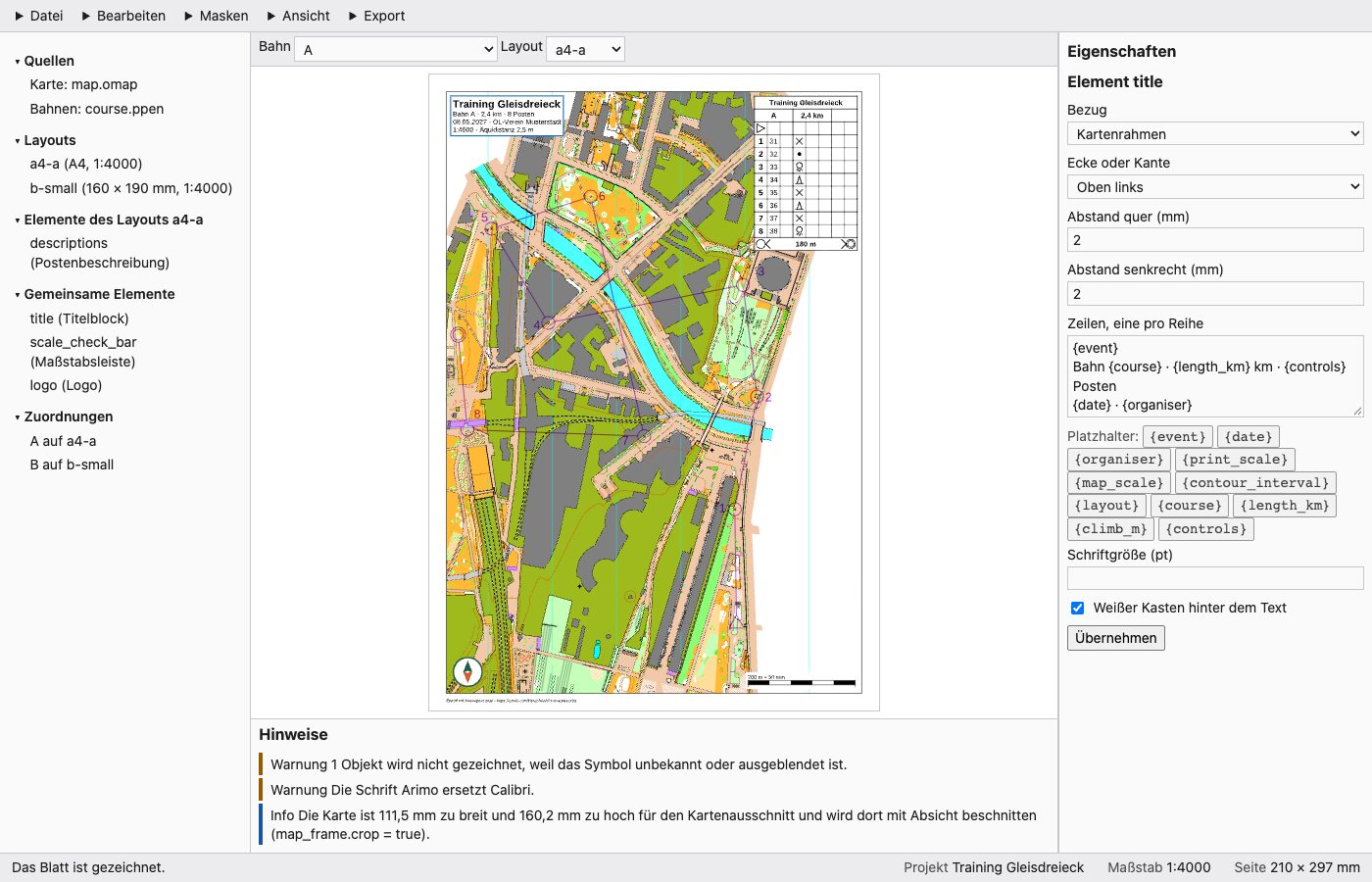
Der Editor mit gewähltem Titelblock: Projektbaum links, Blattvorschau in der Mitte, Formular rechts, Hinweise unter der Vorschau. Karte: Remo Madella, MOO Challenge Berlin 2025.
Jede Änderung steht sofort in der Datei
Es gibt keinen Speichern-Knopf. Jede Änderung, ob Verschieben, Formular mit „Anwenden“, Maske oder Nummer, wird in dem Moment in die Projektdatei geschrieben, in dem Sie sie machen, mit denselben Kommentaren wie bei den Befehlen. Die Datei ist immer der aktuelle Stand. Das Blatt wird nach jeder Änderung aus der Datei neu gezeichnet.
Rückgängig und Wiederholen (Menü „Bearbeiten“, Strg+Z, Strg+Umschalt+Z oder Strg+Y; am Mac Cmd statt Strg) stellen die ganze Datei so her, wie sie vor der Änderung war. Der Editor merkt sich die letzten 100 Schritte. Eine neue Änderung nach einem Rückgängig verwirft die Schritte, die Sie hätten wiederholen können. In einem Textfeld gehört Strg+Z dem Feld, nicht dem Editor.
Ändert ein anderes Programm die Projektdatei, während der Editor offen ist (Sie bearbeiten sie in einem Texteditor oder ein Agent schreibt eine Maske), merkt die Seite das innerhalb von zwei Sekunden und zeigt einen Balken: „Die Projektdatei wurde außerhalb des Editors geändert.“ mit dem Knopf „Neu laden“. „Neu laden“ liest die Datei erneut und zeichnet das Blatt neu. Bis dahin lehnt der Editor Änderungen von der Seite ab: „Die Projektdatei hat sich geändert, seit diese Seite sie zuletzt gelesen hat. Laden Sie sie neu, bevor Sie etwas ändern.“ Auch Rückgängig und Wiederholen hören dann auf („Die Projektdatei wurde außerhalb des Editors geändert, darum ist hier mit Rückgängig und Wiederholen Schluss. Laden Sie sie neu.“); der Editor schreibt nie einen alten Stand über Ihre Änderung von außen.
Was Sie tun können
Elemente wählen und verschieben. Klicken Sie ein Element im Blatt oder einen Eintrag im Baum an. Ziehen Sie ein Element mit der Maus; es rastet auf 0,5 mm ein. Oder nehmen Sie die Pfeiltasten: 0,5 mm pro Druck, mit der Umschalttaste 1 mm. Der Editor ändert den offset_mm des Ankers (Kapitel 7), ein Ziehen bleibt also eine kleine Änderung in der Datei. Ein gemeinsames Element gehört zu jedem Layout. Verschieben Sie eines, fragt die Seite einmal je Element und Sitzung „Gemeinsames Element verschieben?“; „Verschieben“ verschiebt es in allen Layouts, denn dort ist es gespeichert.
Layout oder Element ändern. Wählen Sie ein Layout im Baum, erscheint das Formular mit Papier oder freier Seitengröße, Ausrichtung, Druckmaßstab, Passepartoutbreite, Rahmenlinienbreite und Nordlinien. Ein Element hat sein eigenes Formular: Bezug (Seite oder Kartenrahmen), Ecke oder Rand, die beiden Abstände und die Felder seiner Art (Zeilen und Schriftgröße, Bilddatei und gedruckte Breite, Zellengröße, weißer Kasten). Die Platzhalter-Knöpfe setzen die Platzhalter aus Kapitel 7 ein. „Anwenden“ schreibt die Änderung. Eine Logodatei ist ein Pfad relativ zur Projektdatei und muss im Projektordner liegen.
Fenstermaske. Menü „Masken“, „Fenstermaske“. Klicken Sie im Blatt die Nummer eines Postens an, um ihn aufzunehmen oder zu entfernen, oder tippen Sie Codes (31,32) oder Plätze (2-5) ins Feld. Leer heißt alle Posten. Dazu kommen Radius, eigene Radien (35=20), der Abstand zwischen den Fenstern, „Kein Fenster am Start“, „Kein Fenster am Ziel“, eine Kennung und „Bahn mit dieser Maske drucken“. „Fenstermaske anlegen“ schreibt sie, wie masks window. Radien und Abstand sind in Millimetern auf dem Papier. Eine Fenstermaske braucht eine Bahndatei.
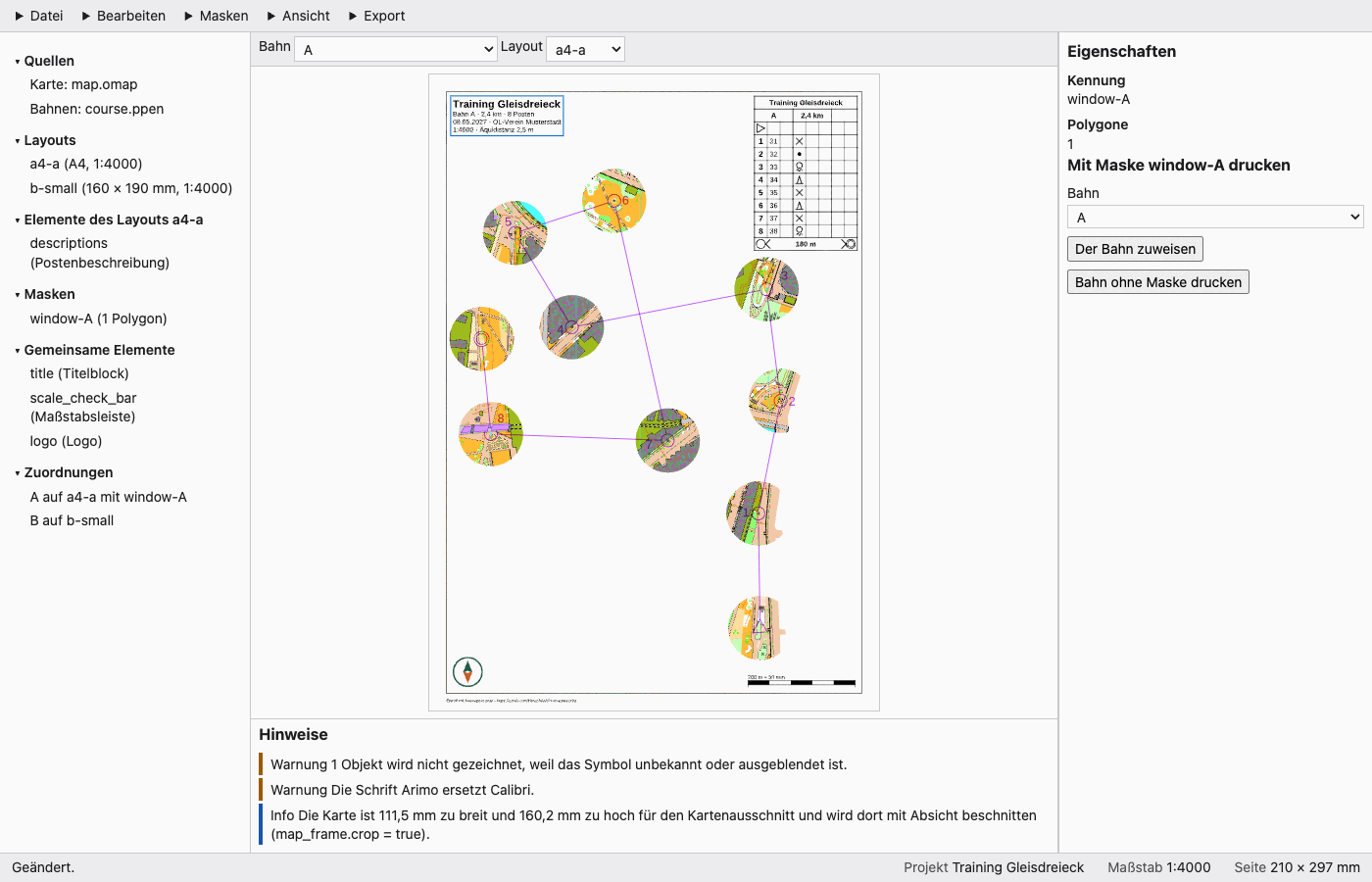
Der Editor nach „Fenstermaske anlegen“: Die Vorschau zeigt die Fenster, die Abdeckung „window-A“ steht im Baum. Karte: Remo Madella, MOO Challenge Berlin 2025.
Korridormaske. Menü „Masken“, „Korridormaske“. Klicken Sie die Punkte der Linie im Blatt an und den letzten doppelt; das Formular nennt die Zahl der gezeichneten Punkte. Statt zu zeichnen, tippen Sie die Strecke ins Feld „Punkte als x,y;x,y in Karten-mm, y nach oben“, in derselben Form wie bei masks corridor --points; getippte Punkte gelten dann statt der gezeichneten. Stellen Sie die Breite in Millimetern auf dem Papier ein, wählen Sie die Bahn und ob die Maske zugewiesen wird, dann „Korridormaske anlegen“. Escape wirft die bisher gezeichnete Linie weg, ein zweites Escape beendet den Modus. Das Zeichnen der Linie ist Mausarbeit, aber jede Maske lässt sich allein mit den Feldern anlegen.
Eine Maske zuweisen. Wählen Sie eine Maske im Baum. „Der Bahn zuweisen“ gibt sie einer Bahn, „Bahn ohne Maske drucken“ nimmt sie weg.
Postennummern. Meldungen zu einer Nummer, die schlecht liegt, stehen unter dem Blatt in „Postennummern im Konflikt“. „Vorschlag annehmen“ schreibt den Vorschlag von check. „Lage eingeben“ öffnet ein Formular mit der Richtung (Grad, 0 ist Osten, gegen den Uhrzeigersinn) und dem Abstand zum Kreis in Millimetern auf dem Papier; „Lage setzen“ schreibt sie. Eine Nummer lässt sich auch auf dem Bahnblatt ziehen. In beiden Fällen fragt die Seite „Wofür gilt die Lage?“: „Für das Layout“ oder „Nur dieses Blatt“, wie --layout-wide und --sheet. Mit M lässt sich jede Postennummer wählen, nicht nur die im Konflikt.
Prüfen. Menü „Datei“, „Alle Blätter prüfen“. Der Editor zeichnet jedes Blatt und listet die Hinweise von check, dazu „Alle Blätter sind in Ordnung.“ oder „Einige Blätter brauchen einen Blick.“.
Exportieren. Menü „Export“: „Dieses Blatt als PDF“, „Alle Blätter als PDFs“ oder „Alle Bahnen als ein PDF“. Ein Fenster fragt nach dem Ordner. Der Browser kann keinen Ordner auswählen, darum tippen Sie den vollen Pfad ein, zum Beispiel /Users/anna/pdfs oder C:\Users\Anna\pdfs. Den Ordner muss es geben. Die Seite merkt sich den zuletzt getippten in diesem Browser. „Exportieren“ startet; die Statuszeile zählt die fertigen Blätter. „Anhalten“ beendet den Export nach dem Blatt, das gerade entsteht; die davor geschriebenen PDFs bleiben ganz, eine halbe Datei bleibt nicht übrig. Das Ergebnis listet die Dateien mit Größe, die Hinweise und die Erinnerung, in Originalgröße zu drucken (Kapitel 9). Es läuft immer nur ein Export.
Tastatur und Maus
| Tasten | Wirkung |
|---|---|
| Strg+Z (Cmd+Z), Strg+Umschalt+Z, Strg+Y | Rückgängig, Wiederholen. |
| Tab, Umschalt+Tab | Durch Baum, Bahn- und Layoutwahl, Blatt, Hinweise, Eigenschaften und Menü gehen, in dieser Reihenfolge. Menüs öffnen mit der Eingabetaste. |
| N, Umschalt+N | Das nächste, vorige Element des Blatts wählen. |
| M, Umschalt+M | Die nächste, vorige Postennummer des Blatts wählen und ihr Formular öffnen. |
| Pfeiltasten | Bei gewähltem Element: 0,5 mm verschieben (Umschalt: 1 mm). Sonst: das Blatt verschieben. |
| + (auch =), - | Vergrößern, verkleinern. |
| 0 | Ganze Seite. |
| Escape | Beendet das Zeichnen: erst die Linie, dann den Modus. Ohne offenen Modus hebt es die Auswahl auf, sodass die Pfeiltasten wieder verschieben. |
N, M, die Pfeiltasten, + - und 0 wirken, solange das Blatt den Fokus hat; mit Tab kommen Sie hin. Nur das Zeichnen auf der Karte geht allein mit der Maus: die Punkte eines Korridors und die Nummern für eine Fenstermaske anklicken. Die Felder führen zum selben Ergebnis durch Tippen.
Beenden
„Fertig“ und das Schließen des Fensters fragen nur nach, solange ein Zeichenmodus ungesendete Arbeit hält: eine unfertige Korridorlinie oder Posten, die Sie für eine Fenstermaske gewählt und nicht angewendet haben. Die Frage lautet „Arbeit verwerfen?“ mit „Verwerfen“ und „Weiterarbeiten“. Sonst geht nichts verloren, denn alles steht schon in der Datei. Strg+C im Terminal beendet den Editor jederzeit; ein laufender Export hält nach dem Blatt an, das gerade entsteht.
Sicherheit
Der Editor hört nur auf 127.0.0.1, erreichbar sind also nur Programme auf Ihrem Rechner. Die Adresse enthält ein zufälliges Kennzeichen, das bei jedem Start neu ist, und die Seite nimmt nur Änderungen an, die es tragen und von ihrer eigenen Adresse kommen. Der Editor selbst sendet nichts. Das Programm wendet sich nur für die Update-Prüfung und für update selbst an GitHub (Kapitel 2), die Prüfung höchstens einmal am Tag.
Probleme
| Was Sie sehen | Was zu tun ist |
|---|---|
| Es öffnet sich kein Browser. | Kopieren Sie die ausgegebene Adresse in einen Browser oder starten Sie mit --no-browser und tun das jedes Mal. |
| Die Adresse von gestern zeigt einen Fehler. | Das Kennzeichen ist bei jedem Start neu. Nehmen Sie die Adresse der laufenden Sitzung. |
| „Die Verbindung zum Editor ist abgebrochen.“ / „Der Editor ist beendet. Das Fenster kann geschlossen werden.“ | Der Editor läuft nicht mehr. Starten Sie edit neu. |
| „Die Projektdatei wurde außerhalb des Editors geändert.“ | Klicken Sie „Neu laden“. Ihre eigenen Änderungen stehen schon in der Datei. |
| „Es gibt nichts zum Rückgängigmachen.“ | Es ist kein Schritt mehr übrig, etwa gleich nach dem Öffnen des Projekts. |
| „Die Änderung wurde nicht vorgenommen.“ | Die Änderung wurde abgelehnt; die Meldung nennt den Grund, etwa eine Kennung, die es schon gibt. Ändern Sie die Eingabe und versuchen Sie es noch einmal. |
| „Das Blatt konnte nicht gezeichnet werden.“ | Karte oder Bahndatei lassen sich nicht lesen oder passen nicht. check auf der Kommandozeile nennt die Ursache. |
| „Eine Fenstermaske braucht eine Bahndatei.“ | Das Projekt hat keine Bahndatei; nehmen Sie einen Korridor oder legen Sie eine mit init --courses an. |
| „Der Ordner … für die PDFs existiert nicht; zuerst anlegen“ | Legen Sie den Ordner an und exportieren Sie noch einmal. |
| „Eine Logodatei muss im Projektordner liegen.“ | Legen Sie das Bild neben die Projektdatei oder in einen Unterordner und geben Sie einen relativen Pfad an. |