 freemapper
9. Drucken: maßstabsgetreu am eigenen Drucker und im Copyshop
Eine Orientierungslaufkarte muss den Maßstab haben, der darauf steht. Das PDF von freemapper-print hat ihn genau: 1 mm auf dem Papier sind die Strecke im Gelände, die der Druckmaßstab vorgibt. Ob der Ausdruck ihn behält, entscheidet der Druckdialog.
Das PDF erzeugen
Für eine Veranstaltung schreibt export die PDFs (Kapitel 5). Für einen schnellen Druck der nackten Karte ohne Projektdatei gibt es render:
freemapper-print render rummelsburg.omap --out rummelsburg-4000-a4.pdf --paper a4
Ohne --scale druckt das Programm im Maßstab der Karte. --scale 3000 druckt in 1:3000. Zum Drucken wählen Sie A4 oder A3 (--paper) und, wenn nötig, die Ausrichtung (--orientation). Bei auto nimmt das Programm die Ausrichtung, die weniger von der Karte abschneidet. render lässt rundum 5 mm frei und druckt weder Titel noch Kontrollstrecke. Die Fußzeile druckt es aber: die Quellenangaben aus den Kartennotizen und die Namensnennung in der Programmsprache, auf einem weißen Kasten unten links im Druckbereich. Unter der Karte ist dafür bei 5 mm Rand kein Platz. Deckt der Kasten einen Teil der Karte ab, meldet render das; ein Projekt mit breiterem Passepartout setzt die Fußzeile unter die Karte. Zuerst schreibt das Programm eine Zeile mit Papier, Druckmaßstab und Faktoren, danach folgen Hinweise und eine Erinnerung ans Drucken in Originalgröße.
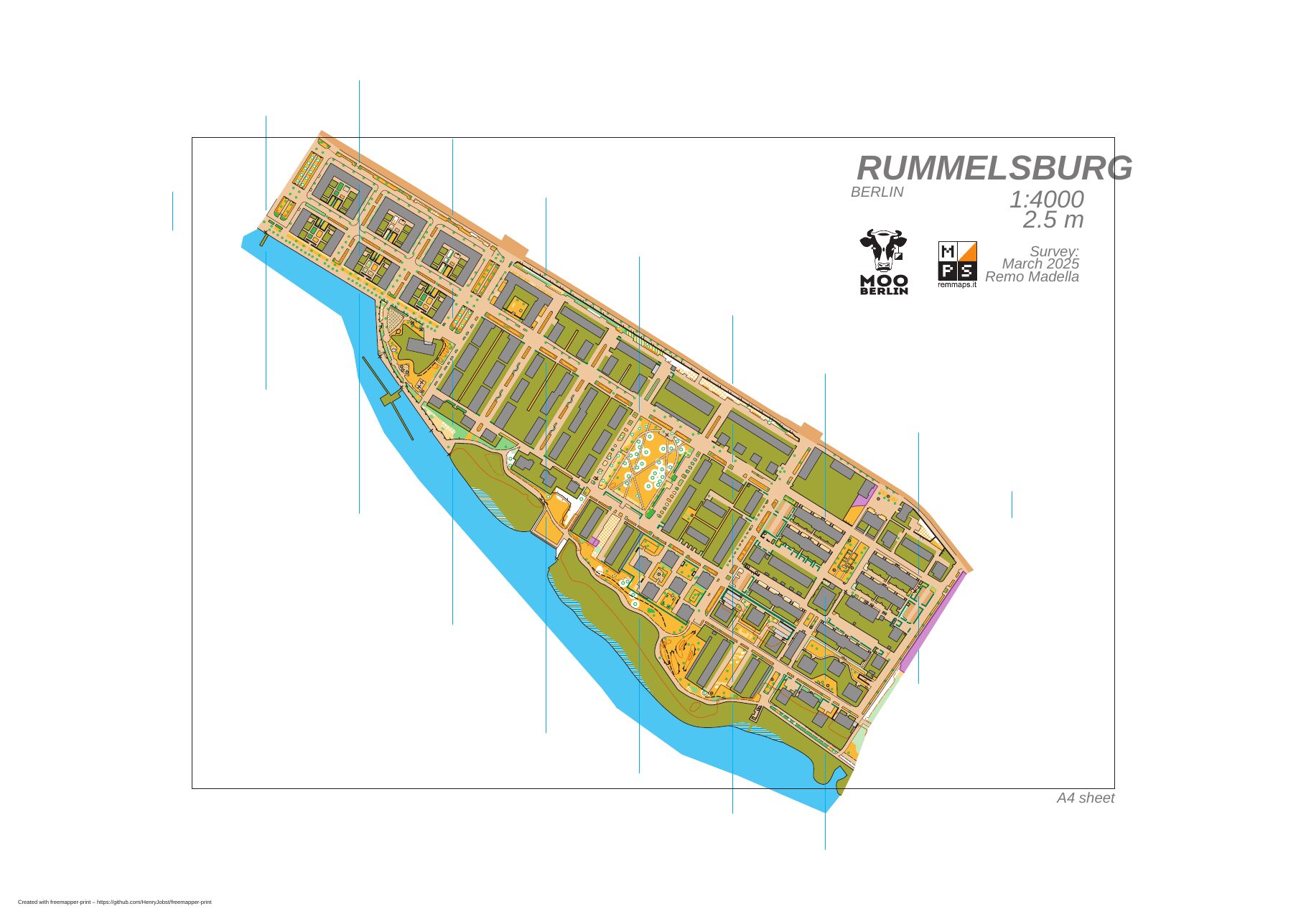
Ausgabe von render für die Karte Rummelsburg: A3 quer in 1:4000, die ganze Karte auf einer Seite. Karte: Remo Madella, MOO Challenge Berlin 2025.
Auch ein Bahnblatt kommt aus export (Kapitel 8). Für den Maßstab gelten dieselben Regeln wie bei einem Layoutblatt. Ein Bahnblatt zeigt die Karte im Kartenausschnitt, darüber den Bahnaufdruck in Violett, den Beschreibungskasten und die Blattelemente. Hat die Bahn eine Abdeckung für Fenster- oder Korridor-OL (Kapitel 11), bleibt das Papier in der abgedeckten Fläche weiß; Bahnaufdruck, Beschreibungskasten, Titel, Kontrollstrecke und Fußzeile druckt das Programm trotzdem vollständig. Für den Druck ändert das nichts. In einem PDF aus --single-file hat jede Seite das Papier ihres Layouts, und der Druckdialog muss jede Seite in Originalgröße drucken.
In Originalgröße drucken
Öffnen Sie das PDF und wählen Sie im Druckdialog 100 % oder „Tatsächliche Größe“. Schalten Sie „An Seite anpassen“ und „Verkleinern auf Druckbereich“ aus. Jede andere Einstellung ändert den Maßstab, und die Karte stimmt nicht mehr. Im Copyshop sagen Sie dasselbe: ohne Skalierung, 100 %, Papier wie im PDF.
A4 oder A3
Ist die Karte größer als der Kartenausschnitt (bei render die Seite ohne 5 mm Rand), schneidet das Programm sie ab und meldet es, zum Beispiel:
Warnung: Die Karte passt nicht auf die Seite. Sie ist 4,0 mm zu hoch für den bedruckbaren Bereich. Versuchen Sie ...
Die Zahl sagt, um wie viele Millimeter die Karte hinausragt, oben und unten zusammen. Gemessen wird an dem, was tatsächlich gedruckt würde, also mit Linienbreiten, Punktsymbolen und Texten. Die Karte wird nicht verkleinert, denn das würde den Maßstab verfälschen. Sie können ein größeres Papier nehmen (A3), einen Druckmaßstab mit größerer Zahl oder in einem Layout mit centre_map_mm den Ausschnitt wählen und den Schnitt mit map_frame.crop = true als gewollt kennzeichnen (Kapitel 6). Haben Sie die Ausrichtung selbst gewählt, nennt die Meldung auch die andere. Das PDF entsteht auch bei einem Überstand, damit Sie nachsehen können, was fehlt.
Wie groß die Symbole sind
Die Vorschrift der Kartenart legt die Symbolgrößen für einen Basismaßstab fest: 1:4000 für Sprintkarten (ISSprOM), 1:15000 für Waldkarten (ISOM). Druckt man größer, wächst alles im selben Verhältnis, das Gelände und jedes Symbol. Eine Sprintkarte in 1:3000, wie sie die Norm für die jüngsten Altersklassen empfiehlt, hat Symbole in 133 %: Ein schmaler Fußweg ist dann 0,36 mm statt 0,27 mm breit. Eine Waldkarte wächst in 1:10000 auf 150 %, in 1:7500 auf 200 % und in 1:5000 auf 300 %. Die Karte braucht dabei entsprechend mehr Papier.
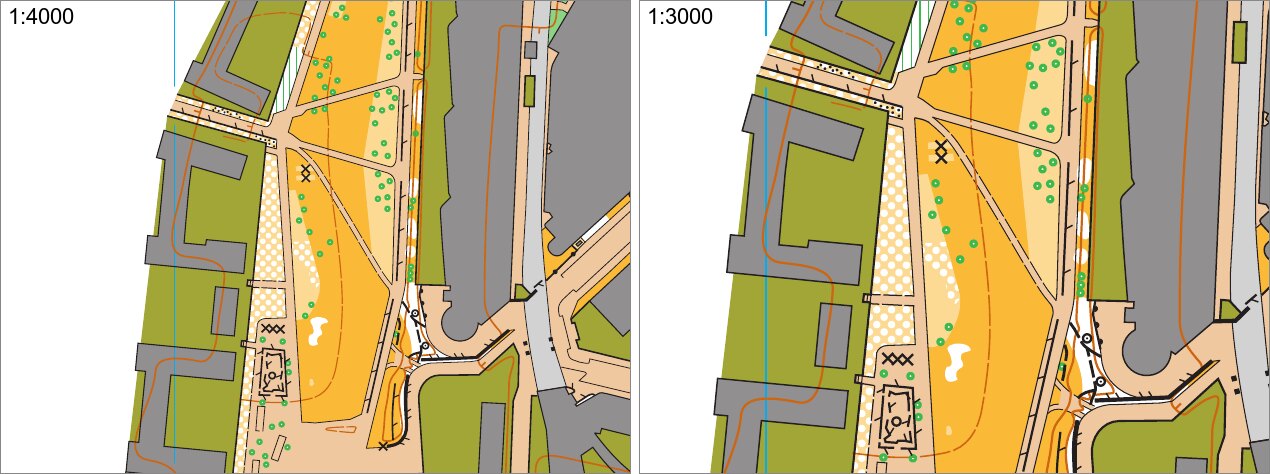
Dieselbe Stelle der Karte in 1:4000 (links) und 1:3000 (rechts), je 80 mm × 60 mm aus einem A4-Blatt in Originalgröße. Karte: Remo Madella, MOO Challenge Berlin 2025.
Kleiner als im Basismaßstab sieht die Norm keinen Druck vor. Das Programm druckt ihn trotzdem, etwa eine Sprintkarte in 1:5000. Die Symbole behalten dann ihre Größe aus 1:4000, nur das Gelände schrumpft. Das Programm warnt dabei:
Warnung: 1:5000 ist kein normgerechter Maßstab für Sprintkarten. Die Karte wird verkleinert, die Symbole
behalten ihre Größe im Maßstab 1:4000. Dieser Druck taugt nur fürs Training.
Das Programm kennt dafür die Kartenart (Sprintkarte, Schulhofkarte, Waldkarte). Bei render erkennt es sie aus freemapper.toml oder aus der Kartendatei, sonst geben Sie sie mit --kind an. Im Projekt steht sie in map.kind.
Den Maßstab mit dem Lineal prüfen
Ein Layout zeigt eine Kontrollstrecke, wenn es ein Element scale_check_bar hat (Kapitel 7). init legt eines an, und check meldet ein Layout ohne. Legen Sie das Lineal an den Balken: Bei „200 m = 50 mm“ muss er genau 50 mm lang sein. Bei render fehlt die Kontrollstrecke. Messen Sie dann zwischen zwei Punkten, deren Abstand Sie kennen, etwa zwei Gebäudeecken oder den Enden eines geraden Straßenstücks. Für 100 m muss das Lineal diese Werte zeigen:
| Druckmaßstab | 100 m auf der Karte |
|---|---|
| 1:4000 | 25 mm |
| 1:3000 | 33,3 mm |
Weicht das Maß ab, hat der Drucker skaliert. Prüfen Sie dann den Druckdialog. Die Beispiele examples/gleisdreieck-scales und examples/rummelsburg-competition-layouts zeigen je eine Karte in 1:4000 auf A4 und in 1:3000 auf A3.
Hinweise zum Druck der Karte
Diese Hinweise kommen von render, check und export:
- „… nicht gezeichnet, weil das Symbol unbekannt oder ausgeblendet ist“: Objekte, deren Symbol die Kartendatei ausblendet oder nicht kennt. Sie fehlen im PDF.
- „… vereinfacht oder gekürzt“: Ein Objekt braucht mehr Zeichenarbeit, als das Programm je Objekt zulässt. Es erscheint vereinfacht oder abgeschnitten.
- „… nicht gezeichnet, weil die Seite ihre Zeichengrenze erreicht hat“: Die ganze Seite braucht mehr Zeichenarbeit, als das Programm je Seite zulässt. Das passiert nur bei kaputten oder absichtlich überladenen Dateien.
- „… nicht gezeichnet, weil das Programm ihren Objekttyp nicht kennt“: Die Datei enthält Objekte einer Art, die OOM nicht schreibt. Sie fehlen im PDF.
- „… ohne Flächenmuster gezeichnet, dessen Abstand unter 0,05 mm liegt oder keine Zahl ist“: Die Kartendatei verlangt ein Flächenmuster, das dichter als 0,05 mm ist oder ungültige Zahlen hat. Das Programm lässt das Muster weg und druckt den Rest der Fläche.
- „Hinweis: … Die Kartenart kommt stattdessen aus der Kartendatei.“: Die Datei
freemapper.tomlneben der Karte ist kaputt. Das Programm bestimmt die Kartenart dann aus der Kartendatei. Eine Kartenart, die das Programm nicht kennt, ist kein Fehler: Auch dann entscheidet die Kartendatei, ohne Hinweis. - „Die Schrift Arimo ersetzt …“: Das PDF enthält nur die Schrift Arimo. Andere Schriften der Karte ersetzt das Programm durch sie.
- „Die eingebettete Schrift kann diese Zeichen nicht darstellen …“: Ein Zeichen der Karte fehlt in Arimo und wird nicht gedruckt.
- „Die Fußzeile mit Quellenangaben und Namensnennung steht auf einem weißen Kasten … und deckt einen Teil der Karte ab“ (nur
render): Die Fußzeile liegt unten links auf der Karte. Ein Projekt setzt sie unter die Karte. - Den Informationsblock von freemapper (Titel, Maßstab, Maßstabsleiste, Namensnennung) druckt
rendernur mit--show-sheet-objects. Bei einem anderen Druckmaßstab skaliert er mit der Karte, ein darin gedruckter Maßstab kann also falsch sein. Die Nordlinien gehören zur Karte und stehen immer im PDF.