 freemapper
6. Das Kartengebiet im Browser wählen
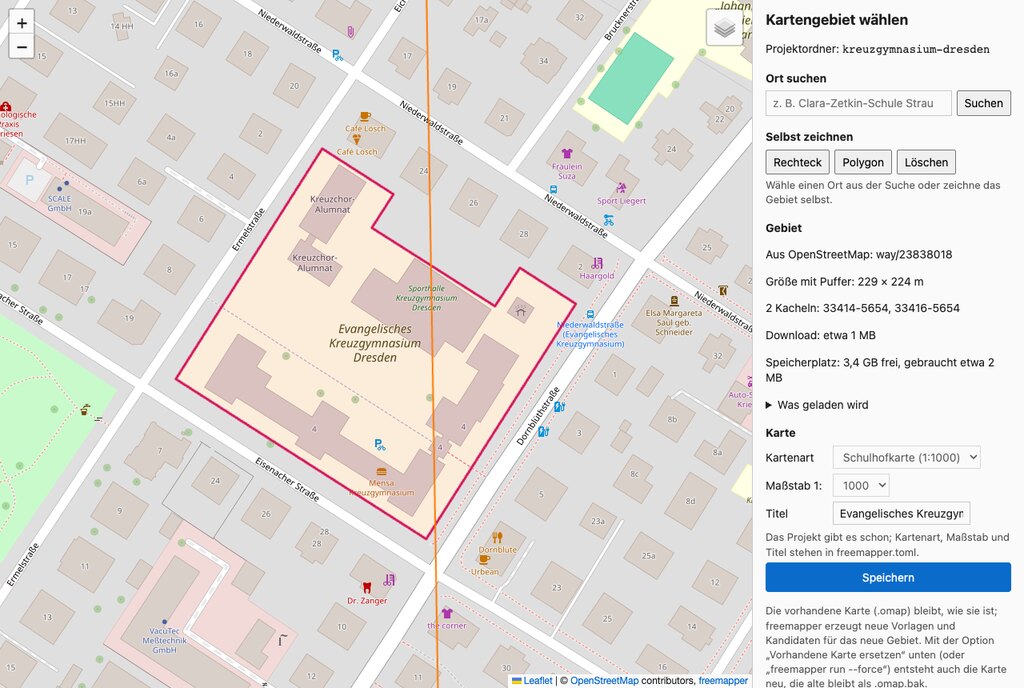
Die Gebietsauswahl mit dem Kreuzgymnasium Dresden. Kartendaten © OpenStreetMap-Mitwirkende.
- Ort suchen: Namen eingeben, z. B. „Kreuzgymnasium Dresden“, und einen Treffer mit Fläche wählen.
- Selbst zeichnen:
- Rechteck: zwei Ecken anklicken.
- Polygon: Ecken nacheinander anklicken. Zum Schließen die erste Ecke anklicken oder doppelklicken.
- Esc bricht ab, die Rücktaste nimmt die letzte Ecke zurück.
- Hintergrund: Oben rechts wählen Sie OpenStreetMap oder das Luftbild eines Bundeslands. Die Liste nennt jedes unterstützte Bundesland mit seiner Behörde, zum Beispiel „Luftbild Brandenburg/Berlin (LGB)“ oder „Luftbild Sachsen (GeoSN)“.
- Rechts sehen Sie:
- die Größe mit Puffer;
- die Datenkacheln, die geladen werden (dünne Linien in der Karte);
- den geschätzten Download;
- den freien Speicherplatz und wie viel davon der Download braucht. Was nicht auf den Datenträger passt, trägt in der Liste „Was geladen wird“ den Vermerk „passt nicht auf den Datenträger“. Darüber stehen die Meldungen aus Kapitel 15 und ob freemapper den Teil auslässt oder abbricht.
- Kartenart, Maßstab und Titel einstellen, dann Speichern. Danach können Sie die Karte gleich auf der Seite erzeugen (nächster Abschnitt) oder mit Fertig schließen und
freemapper runim Terminal starten.
Die Seite läuft nur auf Ihrem Rechner. Ein Gebiet darf mit Puffer höchstens 4 km × 4 km groß sein.
Karte im Browser erzeugen
Unter den Einstellungen steht der Block „Karte erzeugen“. Er braucht kein Terminal.

Die Optionen mit den Voreinstellungen des Beispiels (PDF, nur Zwischenspeicher, Quellenangabe „nur freemapper“).
Gebiet wählen wie oben. Der Knopf „Karte erzeugen“ bleibt aus, solange kein Gebiet gewählt ist, die Vorschau noch rechnet, das Gebiet zu groß ist oder außerhalb der unterstützten Bundesländer liegt oder der Speicherplatz nicht reicht (ohne „Nur Zwischenspeicher“). Die Zeile über dem Knopf nennt den Grund.
Optionen setzen. Sie entsprechen den Schaltern von
freemapper run:Option auf der Seite Schalter im Terminal OCAD-Startprojekt schreiben --ocadDruckfertige PDF --pdfPrüfausdruck mit allen Kandidaten --pdf-candidatesTrainingskarte --trainingMaßstabsleiste in die PDFs --pdf-scale-barQuellenangabe in den PDFs: automatisch, vollständig, nur freemapper --pdf-sources auto,full,credit-onlyHinweise zu Genehmigungen --permits(Kapitel 12)Nur Zwischenspeicher, kein Netz --offlineVorhandene Karte ersetzen --forceMaßstabsleiste und Quellenangabe gelten nur, wenn eine PDF entsteht; ohne PDF sind sie ausgegraut. „Nur freemapper“ nennt in den PDFs nur freemapper. Die Lizenzen der Daten (ODbL, dl-de/by-2-0) verlangen die Quellenangabe, wenn Sie die Karte weitergeben; dann nennen Sie die Quellen selbst. Die Seite zeigt diesen Hinweis, sobald Sie die Wahl treffen. Kartenart, Maßstab und Titel stellen Sie weiter oben ein; bei einem vorhandenen Projekt sind sie schreibgeschützt (sie stehen in
freemapper.toml).Der Abschnitt „Was auf die Karte kommt“ (eingeklappt) stellt das Inhaltsprofil und die Ausnahmen je Gruppe ein, wie
--contentund--content-set. Eine Gruppe auf „Wie im Profil“ folgt dem Profil. Wechseln Sie das Profil, bleiben Ihre Ausnahmen stehen, und Sie können sie einzeln zurücknehmen. Die Seite speichert die Wahl mit dem Gebiet; was die Profile tun, steht in Abschnitt 8.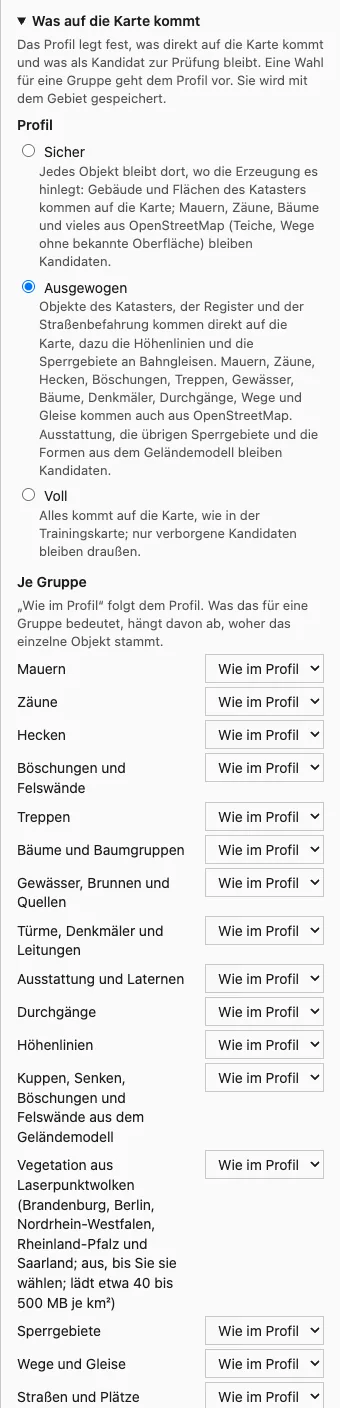
Das Profil und die Gruppen. Die Vegetation aus Laserpunktwolken ist aus, bis Sie sie wählen.
„Karte erzeugen“ drücken. Haben sich das Gebiet oder die Inhaltseinstellungen seit dem letzten Speichern geändert, speichert die Seite sie zuerst. „Vorhandene Karte ersetzen“ erscheint nur, wenn es schon eine Karte gibt, und ist nie vorgewählt. Ist sie angehakt, fragt ein Dialog nach; „Abbrechen“ ist dort vorgewählt. Die alte Karte bleibt als
.omap.bakim Projektordner.Fortschritt: Die Seite zeigt „Schritt 2 von 4: Vorlagen berechnen“, einen Balken ohne Prozentangabe (freemapper kennt die Dauer nicht), die letzten acht Zeilen des Protokolls und die Warnungen, etwa zu einem zweiten Bundesland im Gebiet. Die Warnungen bleiben nach dem Lauf stehen. Solange der Lauf geht, sind Gebiet, Einstellungen, „Speichern“ und „Fertig“ gesperrt. Laden Sie die Seite neu, zeigt sie den laufenden Lauf weiter an.

Der Fortschritt mitten im Lauf (für die Abbildung mit einer gestellten Serverantwort).
Abbrechen: „Abbrechen“ hält den Lauf an der nächsten Stelle an. Was schon geschrieben oder geladen ist, bleibt ganz erhalten (keine halben Dateien); ein neuer Lauf macht dort weiter.
Kartenvorschau: Unter dem Laufstatus zeigt der Abschnitt „Kartenvorschau“ die Kartenobjekte als Bild. Nach einem Lauf und beim Öffnen der Seite für ein Projekt mit Karte ist es die zuletzt erzeugte Karte. Ändern Sie unter „Was auf die Karte kommt“ das Profil oder eine Gruppe, zeigt die Seite die Wirkung nach einer kurzen Pause, ohne Lauf und ohne Speichern. Das alte Bild verblasst, während das neue berechnet wird (beim ersten Mal auf einem großen Gebiet einige Sekunden, danach etwa eine Sekunde). Die Zeile über dem Bild sagt, was es zeigt: „Stand der zuletzt erzeugten Karte.“ oder „Mit den Einstellungen auf dieser Seite, noch nicht gespeichert.“ „In voller Größe öffnen“ öffnet das Bild in einem neuen Tab. Das Bild zeigt nur die Kartenobjekte, keine Kandidaten, kein Luftbild, keine Legende und keinen Text. Haben Sie Gebiet, Kartenart oder Maßstab geändert, seit die Karte erzeugt wurde, zeigt die Seite weiter das letzte Bild und sagt, dass eine neue Vorschau einen Lauf mit „Vorhandene Karte ersetzen“ braucht: Ein Lauf, der die Karte behält, schreibt keine Vorschau. Ein gezeichnetes Gebiet, das noch nicht gespeichert ist, bekommt ebenfalls kein neues Bild, und die Zeile sagt das. Während eines Laufs zeigt die Seite das letzte Bild und aktualisiert es, wenn der Lauf endet. Ein späteres Laden allein macht das Bild nicht veraltet. Vor dem ersten Lauf gibt es kein Bild („Noch keine Karte erzeugt.“). Eine Karte aus einem älteren freemapper hat auch keins; die Seite sagt das, und der nächste Lauf mit „Vorhandene Karte ersetzen“ erzeugt eins.
Ergebnis: Die Seite sagt, ob der Lauf fertig, fehlgeschlagen oder abgebrochen ist, listet die Dateien mit Größe und nennt den Projektordner. „Ordner öffnen“ öffnet ihn im Dateimanager; geht das nicht, steht der Pfad als Text da. Gab es schon eine Karte und war „Vorhandene Karte ersetzen“ aus, bleibt sie unverändert, und die Seite sagt das. Bei einem Fehler steht die Meldung des Programms da; „Nochmal erzeugen“ startet einen neuen Lauf.
Ein Ordner, ein Lauf. Im Projektordner liegt während eines Laufs die Datei .freemapper-run.lock. Ein zweiter Lauf, vom Terminal, von einem KI-Assistenten oder aus einem zweiten Browserfenster, hört mit der Meldung „Ein anderer freemapper-Lauf verwendet diesen Ordner (seit …, gestartet von …)“ auf. Warten Sie, bis der erste fertig ist, oder brechen Sie ihn ab. Nach einem Absturz gilt die Sperre nach 60 Sekunden als verwaist. Läuft ein Lauf eines anderen Projekts, startet der neue nicht, denn die Projekte teilen sich den Zwischenspeicher.
Voreinstellungen setzen Sie beim Start der Seite: freemapper select mein-schulhof --pdf --ocad hakt die beiden Optionen schon an. Es gibt --ocad, --pdf, --pdf-candidates, --training, --pdf-scale-bar, --pdf-sources auto|full|credit-only und --offline; der KI-Assistent kann dieselben Felder an open_area_selector übergeben. „Hinweise zu Genehmigungen“ wählt nur der KI-Assistent vor (permits); select hat dafür keinen Schalter. „Vorhandene Karte ersetzen“ hat keine Voreinstellung.
Die Seite spricht Deutsch oder Englisch: in der Sprache des Programms (Kapitel 15), sonst in der des Browsers. Sie ruft keine Adresse außerhalb Ihres Rechners auf, außer den Kartenkacheln im Hintergrund (über den lokalen Server) und den Luftbild-Diensten, wenn Sie sie einschalten.